


Como trocar o HD do PlayStation 3 por um maior
O PlayStation 3 é um dos videogames que possuem a vantagem de troca de HD. Os usuários podem fazer o processo em casa de forma rápida e simples, sem a necessidade de levar o aparelho em uma assistência técnica. Todo o processo é feito com base no que o próprio sistema do PS3 informa e o próprio console possui uma saída fácil para remoção do disco rígido. Veja como trocar o HD de seu console em poucos passos. Atenção: Este tutorial é voltado para o modelo Slim do PlayStation 3, que é o modelo atual do aparelho. Você também vai precisar de uma chave de fenda e uma chave philips.
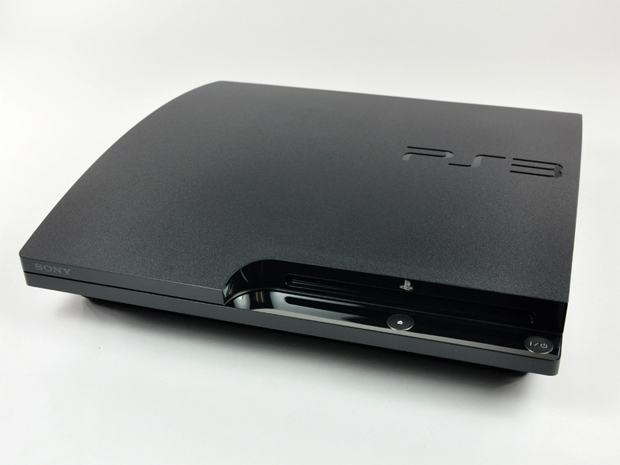
Passo 1: Primeiro, tenha em mente que você vai precisar de um HD de notebook, de 2,5 mm. É possível comprá-lo em qualquer loja de informática, mas tenha atenção ao tamanho máximo suportado pelo PlayStation 3, que atualmente é 500GB.
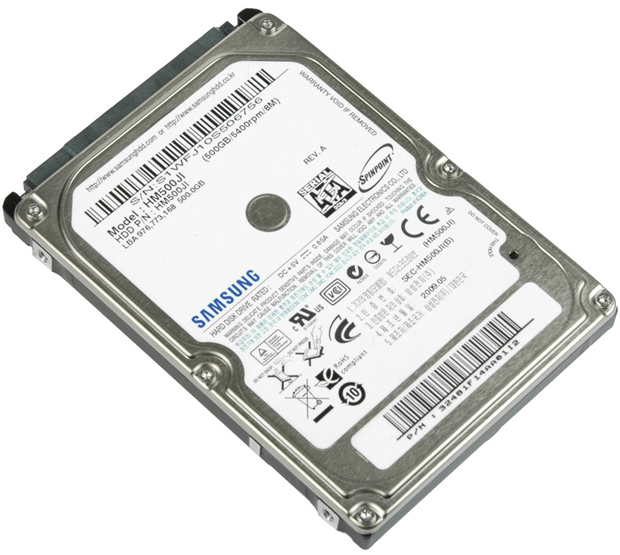
Passo 2: Este passo é exclusivo para quem precisar realizar o backup dos dados anteriores. Se este não for o seu caso, pule para o passo 4. Para realizar o backup, é necessário ter um dispositivo secundário externo, como um HD externo com entrada USB ou um pendrive. Formate este dispositivo em seu computador no formato FAT32.
Passo 3: Ligue o HD externo ou o pendrive no PlayStation 3 e vá em Configuração do sistema. Depois escolha a opção Utilitário de backup. Nesta opção escolha Fazer backup. O aparelho pedirá para escolher o tipo de backup a ser feito. Escolha backup completo e espere o processo se completar (pode levar horas, dependendo da quantidade de conteúdo em seu antigo HD).
Passo 4: Agora vem a parte física. Retire o HD antigo de seu PlayStation 3. Para isso, localize, na parte frontal do seu PS3, uma placa como mostra na foto abaixo.
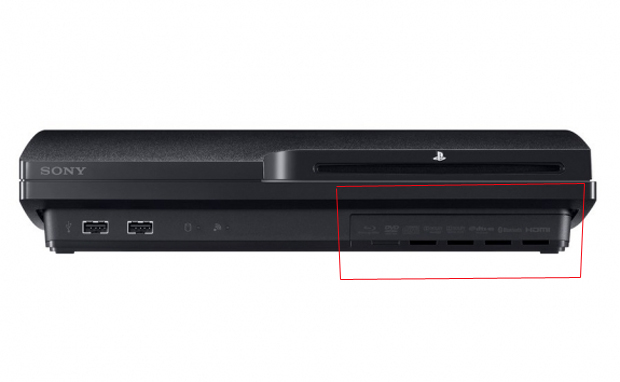 Parte frontal do PS3 (Foto: Ifixit)
Passo 5: Embaixo desta placa há um pequeno compartimento coberto. Force de leve com uma chave de fenda comum e você verá um parafuso azul. Este parafuso é o responsável por segurar a tampa. Retire-o com uma chave philips.
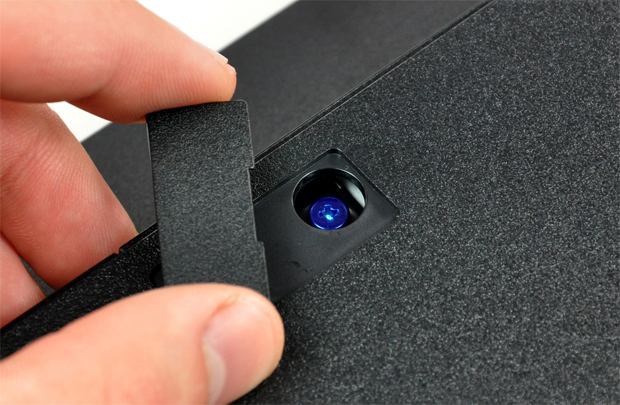 Parafuso azul embaixo do videogame (Foto: Ifixit)
Passo 6: Após retirar, basta abrir a tampa frontal sem fazer muita força e puxar o HD para fora, também sem aplicar muita força para não danificar as conexões. Lembre-se também de retirar o próprio HD da bandeja que vem com ele para fora. Esta bandeja é do PlayStation 3, você deve retirá-la também com uma chave philips, removendo quatro parafusos.
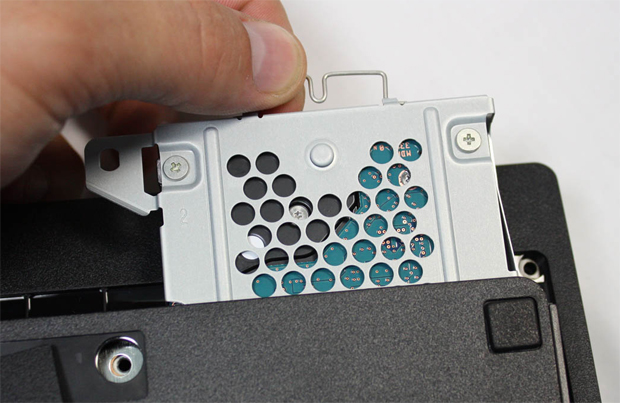 Bandeja do HD (Foto: Ifixit)
Passo 7: Feita a retirada, posicione o novo HD na bandeja aparafuse nela e, feito isso, insira-o dentro do compartimento do PlayStation 3. Feche a tampa e lembre-se e colocar de volta o parafuso na parte de baixo do videogame.
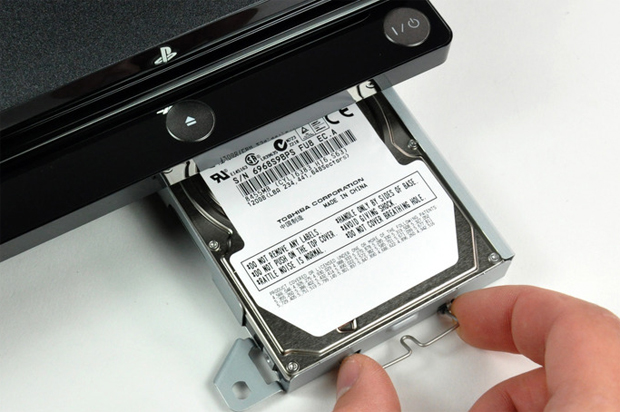 Inserindo o novo HD (Foto: Ifixit)
Passo 8: Ligue novamente o PlayStation 3. Ele reconhecerá o HD e pedirá para formatá-lo. Aceite e espere. Feito isso, basta acessar novamente suas contas para ativá-las. Se você não fez backup de conteúdo anterior, o tutorial acaba aqui. Se você fez agora é preciso recuperar os dados, vá para o passo 9.
Passo 9: Agora basta restaurar o backup que você fez em um dispositivo externo (HD externo ou pendrive). Ligue novamente este dispositivo na entrada USB do PS3, vá em Configurações do sistema, escolha Utilitário de backup e, em seguida, a opção Restaurar. O sistema irá formatar novamente o HD que está dentro do PS3 (para prepará-lo para os novos dados) e irá então copiar tudo o que está no seu dispositivo externo. Pronto, agora você tem um HD maior no seu videogame e com todo o conteúdo que já tinha antes.
Como integrar o Windows Media Center com o XBox 360
Se você possui um computador com Windows Media Center e um XBox 360, saiba que é possível pode sincronizar os dois dispositivos. E qual é a vantagem disso? Você pode curtir o conteúdo do seu computador na sua televisão. Todas as músicas e vídeos poderão ser acessados diretamente do seu XBox, transformando o seu console em um verdadeiro centro de entretenimento. Veja como fazer :
Passo 1. Verifique se o seu computador está conectado à mesma rede que seu XBox360. Caso não esteja, você pode conectar o XBox360 ao seu roteador através de um cabo Ethernet;
Passo 2. Quando conectado, seu computador reconhecerá o console automaticamente e enviará uma mensagem informando que ele está pronto para configurar o extensor. Se isso não acontecer, entre no Windows Media Center e vá na tela inicial. Procure pela ferramenta “Add Extender”;
Passo 3. Na tela de "Configuração de Extensor do Windows Media Center", clique em “Next”;
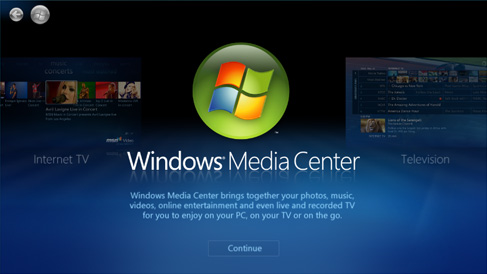 Windows Media Center (Foto: Reprodução)
Passo 4. No XBox 360, use o controle para ir até a opção “My XBox” e selecione a alternativa “Windows Media Center”. Se você possuir a versão mais antiga, você encontrará essa opção na aba de “Media”;
Passo 5. Siga as instruções na tela para obter uma chave de 8 dígitos do Windows Media Center;
Passo 6. Na tela “Enter the Setup Key” do Windows Media Center, entre com a com a chave fornecida pelo Xbox e clique em “Next”;
Passo 7. Anote a chave de configuração. Você precisará dela para fazer a integração dos dois dispositivos;
Passo 8. Siga os passos da instalação. Verifique se o seu firewall não está configurado para bloquear a ação;
Saiba como assistir vídeos DivX em seu XBox 360
ível: Básico
Aplicativos necessários: K-Lite Codec Pack e Tversity
Material necessário: PC com Windows
Passos: 6
Aplicativos necessários: K-Lite Codec Pack e Tversity
Material necessário: PC com Windows
Passos: 6
Embora seja possível usar o seu XBox 360 como um grande reprodutor de mídias de áudio e vídeo, o console da Microsoft não é capaz de reproduzir arquivos do tipo DviX nem Xvid. Entretanto, já é possível contornar esse 'problema' usando o aplicativo Tversity, que dá suporte aos formatos que originalmente não seriam compatíveis com o videogame. Confira a dica que o TechTudo preparou e dê um upgrade no seu XBox:

Passo 1. Faça o download do K-Lite Codec Pack e instale-o em seu computador;
Passo 2: Baixe a versão gratuita do Tversity e também instale-o em sua máquina;
Passo 3: Inicie o Tversity e procure, na barra lateral à esquerda, pelo item "Library" (Biblioteca). Nele, procure a seção "Videos";
Passo 4: Clique em “Browse”, procure e selecione o(s) vídeo(s) que você quiser compartilhar com seu Xbox. Feito isso, renomeie-os como quiser e clique em “Submit”;
Passo 5: Acesse a aba “Settings” no menu superior do Tversity e clique em “General”, à esquerda;
Passo 6: Na barra de rolagem da opção "Media Playback Service", procure e selecione Xbox 360. Feito isso, clique em “Start Sharing” e, depois, em “Save”;
Passo 6: Ligue o seu Xbox 360 e acesse “My Xbox” > “Vídeo Library” > “Tversity” e procure o(s) vídeo(s) que você acabou de compartilhar no seu computador.
Pronto! Já é possível assistir em seu console os vídeos no formato Dvix que, antes, não rodariam no Xbox 360. Compartilhe essa dica com os seus amigos
Passo 9. Automaticamente, uma nova conta de usuário denominada, por padrão, mcx1, será criada. Quando terminar a instalação, clique em “Finish”. A página de usuário do Windows Media Center vai aparecer na TV, o que confirmará a conexão.
Pronto! Agora basta aproveitar a novidade sentado no seu sofá ou deitado na sua cama.




0 comentários:
Postar um comentário